

Neat Reader:一款适合多端同步阅读的电子书阅读器如果你经常看电子书,可能会遇到这些问题:电脑上看到一半,换到手机后找不到进度;做了笔记,想整理时又不知道保存在哪里;临时想读一本书,还得先安装软件、导入文件、折腾格式。
Neat Reader 就是为这类场景准备的电子书阅读工具。它主打清爽的阅读体验、跨平台使用和云端同步,适合希望把电子书阅读变得更简单、更连续的用户。
官网地址:https://www.neat-reader.cn/
支持多平台,电脑手机都能看Neat Reader 支持 Windows、Mac、Web App、Android、iOS 等平台。也就是说,你可以在电脑上导入电子书,在手机或平板上继续阅读;如果只是临时使用,也可以直接通过 Web 端打开,不一定非要安装客户端。
对于经常在不同设备之间切换的人来说,这一点非常实用。比如上班时在电脑上阅读资料,通勤路上用手机继续看,晚上再用平板接着读,阅读节奏不会被设备打断。
阅读进度、笔记支持云端同步Neat Reader 的一个核心特点是云端存储和同步。登录账号后,电子书文件、阅读进度、笔记等内容可以在多端之间同步 ...
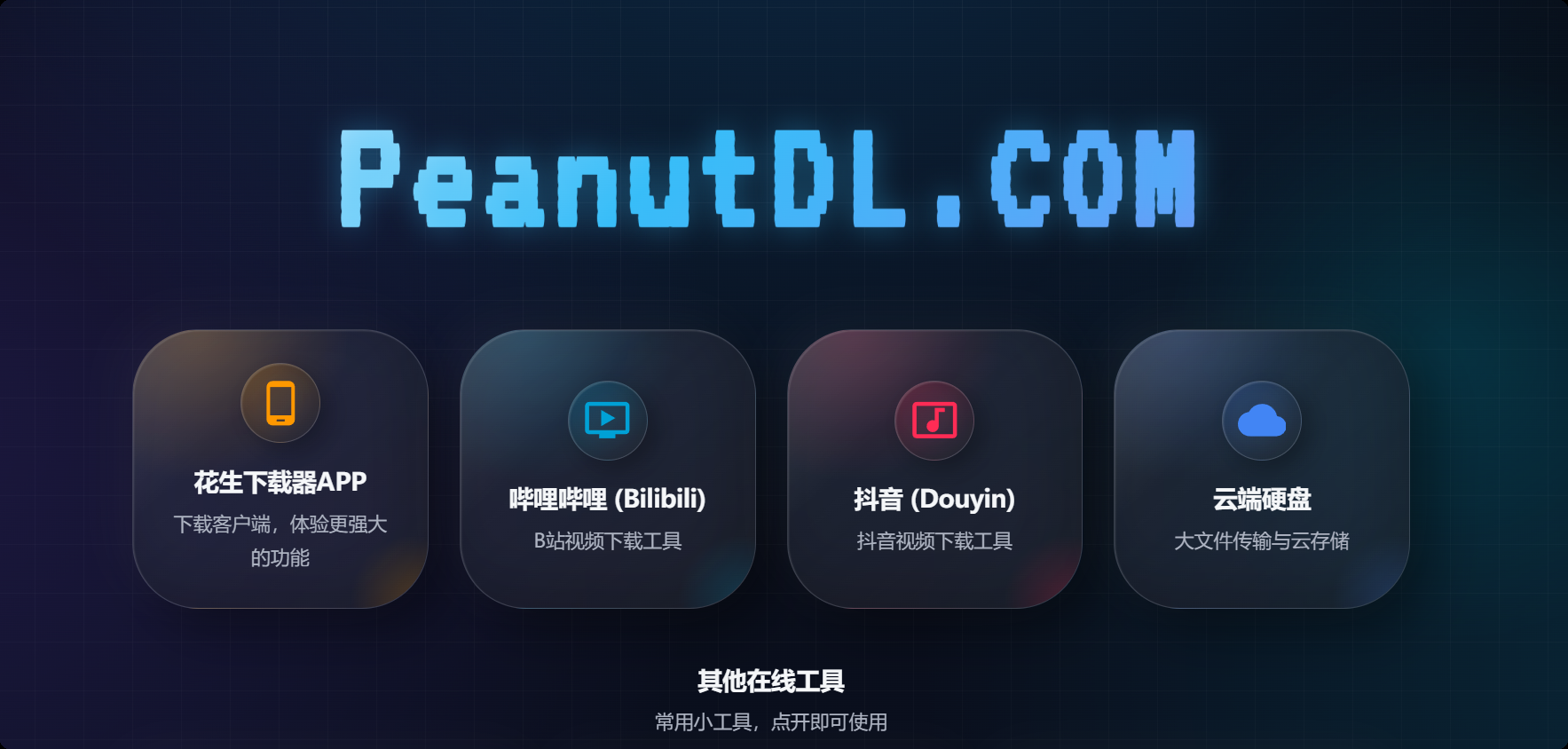
网站简介花生下载(PeanutDL)是一个主打“视频下载 + 实用工具”的在线网站,页面提供了哔哩哔哩、抖音等平台的视频下载能力,同时还整合了云端硬盘、二维码工具、网速测试、局域网互传、WebRTC 泄露检测、浏览器指纹检测等常用功能。
如果你平时经常需要保存视频素材、临时传输文件,或者想快速检测网络与浏览器隐私状态,这个网站会比较适合收藏备用。
网站地址:https://peanutdl.com/zh
核心功能1. 在线视频下载PeanutDL 页面上明确提供了哔哩哔哩、抖音视频下载功能,适合用来保存自己需要离线观看或整理归档的视频内容。
相比单独安装多个解析工具,直接在网页里处理会更轻量,打开浏览器就能使用。对于偶尔下载视频的用户来说,这种在线工具会更方便。
2. 花生下载器 APP除了网页工具,PeanutDL 也提供“花生下载器 APP”客户端入口。页面标注支持 Windows、Mac、Linux,适合需要更稳定下载体验、或者经常处理下载任务的用户。
如果你只是临时使用,可以优先用网页版本;如果使用频率较高,再考虑下载客户端。
3. 云端硬盘PeanutDL 还提供云端硬 ...
如果你在用 AI 编程工具写代码,那你大概率遇到过这些情况:
Claude Code 一个配置格式,Codex 又是一个格式,Gemini CLI 还不一样。想换个 API 提供商?手动改 JSON、改 TOML、改 .env 文件,一套操作下来头都大了。
更别说 MCP 配置、Skills 管理要在不同工具之间各配一遍,纯纯的重复劳动。
有没有一个工具能把这些统一管起来?
有。这就是 CC Switch——一个开源的跨平台桌面应用,让你用一个界面管理所有主流 AI 编程 CLI 工具。
目前在 GitHub 上已有 76,000+ Star,是 AI 开发工具领域增长最快的开源项目之一。
什么是 CC Switch?CC Switch 是一款基于 Tauri 2 构建的原生桌面应用(Rust + React),支持 Windows、macOS 和 Linux 三大平台。它可以统一管理以下 AI 编程 CLI 工具:
Claude Code
Codex(OpenAI)
Gemini CLI(Google)
OpenCode
OpenClaw
Hermes Agent
它的核心理念 ...
写文章时最烦的是什么?
开个 Word,卡半天。用在线文档,网络不好就转圈。用代码编辑器写 Markdown,左边码右边预览,分屏看得眼花,写着写着思路就断了。
其实你需要的只是一个足够纯粹、足够简单的写作工具。
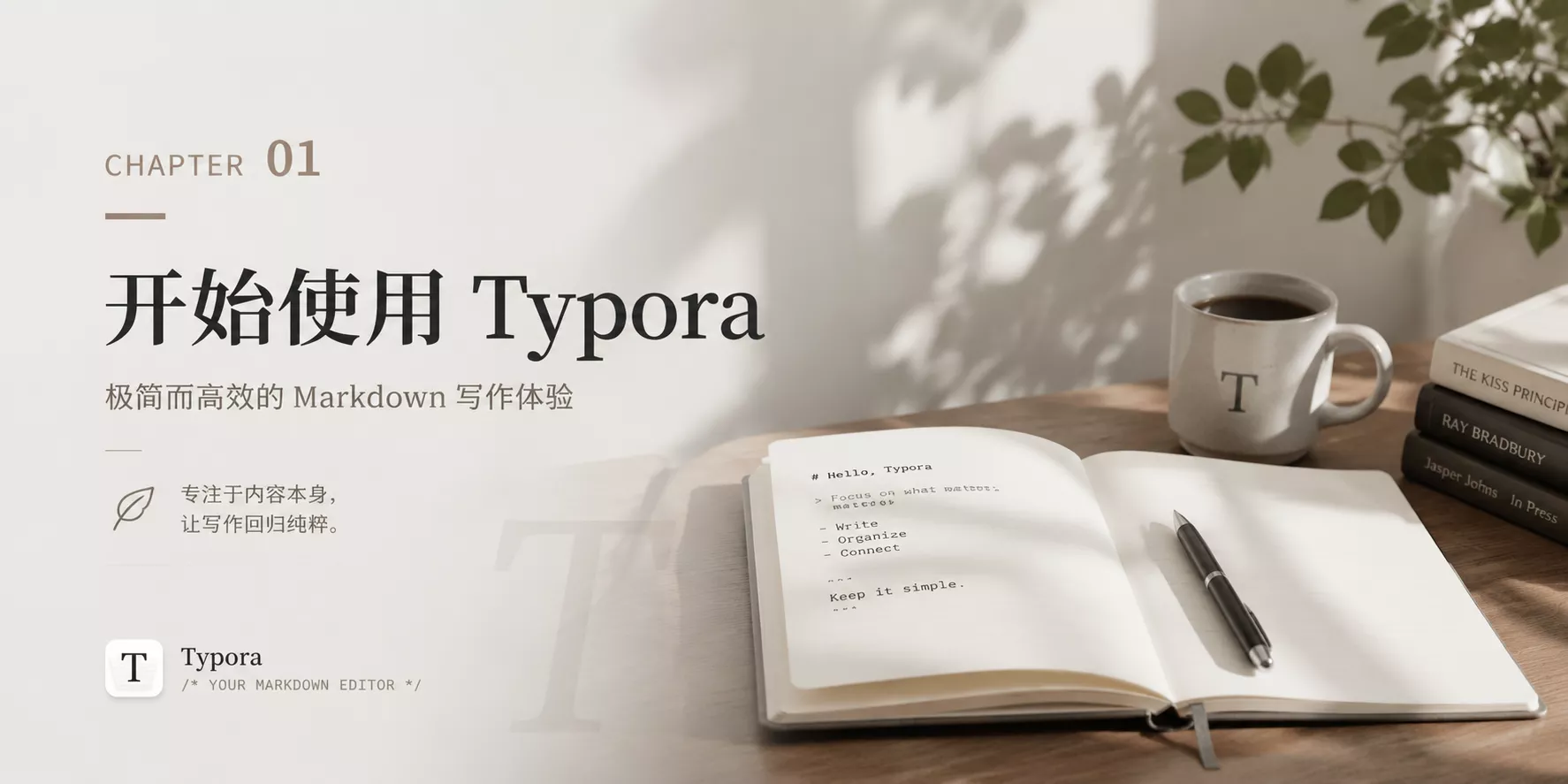
那就是 Typora。什么是 Typora?Typora 是一款极简风格的 Markdown 编辑器,支持 Windows、macOS 和 Linux 三大平台。它最大的特点就是——没有分屏。
传统的 Markdown 编辑器通常采用”左边写源码、右边看效果”的双栏模式,或者需要通过快捷键手动切换编辑/预览状态。而 Typora 将编辑和渲染合二为一,你输入 Markdown 语法后内容会实时渲染成最终样式,光标所在位置又自动切换回可编辑状态,整个过程行云流水。
核心亮点1. 沉浸式无干扰写作Typora 有三个让你专注写作的模式:
专注模式(Focus Mode) — 当前编辑的行高亮显示,其余行淡出,帮你把注意力集中在正在写的内容上
打字机模式(Typewriter Mode) — 输入时始终保持光标在屏幕中间,避免视线不断上下移动
全屏模式 — 隐藏所有界 ...

GPT-Image2 是 OpenAI 最新发布的第三代旗舰生图模型。
我亲自上手实测了一波,总结两个字便是:震撼。
先看几个效果图:
“生成陈皮中药材全景科普图解”
短短几个字它就能给你生成出大量陈皮的药材信息,包含特征,炮制工艺,功效主治,显微鉴别,现代应用,鉴别要点等等详细信息,文案清晰,图片真实,内容详细。
生成小叶盆栽石榴的百科图
最近也是迷上了阳台养花,刚好也种植了一棵盆栽石榴,我让 GPT-image2 生成盆栽石榴的百科图,它把植物的习性,养护要点和繁殖方法都一一列举出来,十分详细清晰
我再让它设计奶茶店菜单
设计一张奶茶店菜单,包含分类:奶茶、果茶、咖啡,每类下面列出4个商品名称和价格,整体风格清新、年轻化、适合线下门店展示
标题清楚,菜单区干净,品名和价格对应关系非常明确。增加点细节描述,以后可能就没设计师什么事情了
我再让它设计这篇文章的封面
设计一张文章封面图,比列为2.35:1,文章标题是“免费使用 GPT-image2 实用教程”,要求风格清新,卡通,有吸引力
过去用 AI 生图,最让人抓狂的就是“文字渲染”。你让它写个“ ...
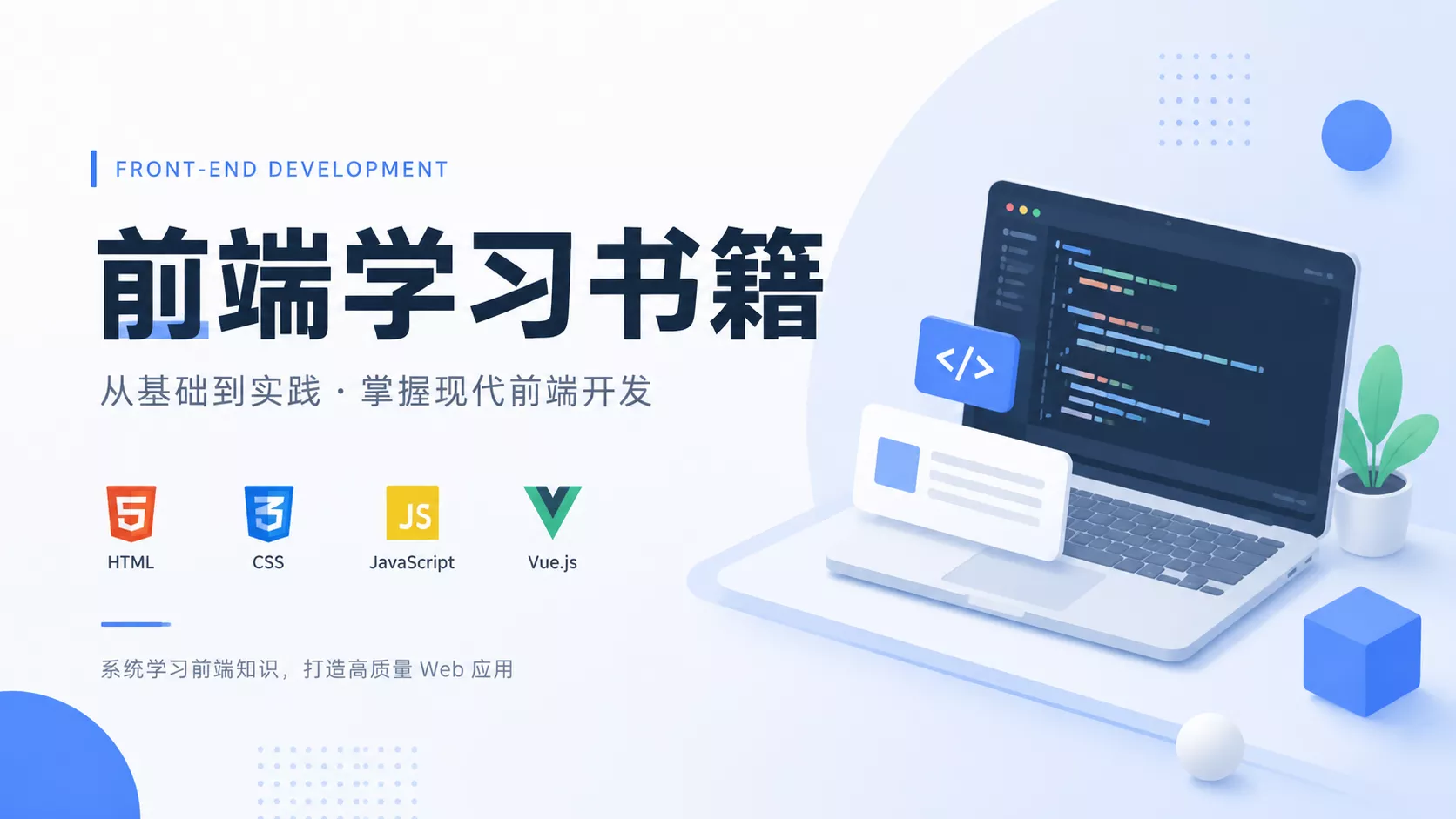
书籍列表JavaScript高级程序设计(第3版).pdf
本书是JavaScript 超级畅销书的最新版。ECMAScript 5 和HTML5 在标准之争中双双胜出,使大量专有实现和客户端扩展正式进入规范,同时也为JavaScript 增添了很多适应未来发展的新特性。本书这一版除增加5 章全新内容外,其他章节也有较大幅度的增补和修订,新内容篇幅约占三分之一。全书从JavaScript 语言实现的各个组成部分——语言核心、DOM、BOM、事件模型讲起,深入浅出地探讨了面向对象编程、Ajax 与Comet 服务器端通信,HTML5 表单、媒体、Canvas(包括WebGL)及Web Workers、地理定位、跨文档传递消息、客户端存储(包括IndexedDB)等新API,还介绍了离线应用和与维护、性能、部署相关的最佳开发实践。本书附录展望了未来的API 和ECMAScript Harmony 规范。
你不知道的JavaScript.pdf
JavaScript语言有很多复杂的概念,但却用简单的方式体现出来(比如回调函数),因此,JavaScript开发者无需理解语言内部的原理,就能编写 ...

今天给大家分享一款经典的格式转换工具——格式工厂绿色版。它支持视频、音频、图片及文档等多种格式的相互转换,软件绿色无广告,完全免费,绝对是装机必备神器。
软件信息
软件名称:格式工厂绿色版
适用设备:PC 电脑端
功能介绍软件为绿色免安装版,直接双击图标即可使用,操作非常简单。
软件界面干净清爽,没有任何广告,支持视频、音频、图片及文档等多种格式的相互转换。
视频转换:支持 MP4、MKV、GIF、MOV、AVI 等常见格式的相互转换,还支持视频合并、音视频分离、视频去水印等功能。
音频转换:支持 MP3、WMA、WAV、M4A、FLAC 等常见格式之间的转换,还支持音频的合并、分离、混合等功能。
图片转换:支持 WebP、JPG、PNG、ICO、GIF 等常见格式之间的转换。
文档转换:支持 PDF 转 Word、PDF 转 Excel、PDF 转 PPT 等,还支持 PDF 压缩、合并等功能。
下载地址
夸克网盘 https://pan.quark.cn/s/d272e481b2a7
觉得有用?分享给身边的朋友吧~
扫 ...
今天给大家分享一款非常好用的电脑录屏工具——oCam。软件体积小巧、操作简单,录制的视频不仅画质清晰,而且占用空间也非常小。
软件信息
软件名称:oCam 录屏工具
适用设备:PC 电脑端
功能介绍软件无需安装,双击打开箭头所指的图标即可使用,操作非常简单。
这款软件支持屏幕录制、游戏录制、声音录制等多种模式。
oCam 支持 AVI、MP4、FLV、MOV、TS、VOB 等多种视频格式录制,以及 MP3 音频格式录制,甚至还支持 GIF 动画录制,基本能够满足日常的录屏需求。
软件最高支持 8K 视频录制,足以满足日常的录制需求。
除了画质之外,另一个关键参数就是帧数了。录制一般视频 30 帧或 60 帧基本够用,如果录制游戏的话可以适当调高帧数。
此外还支持录屏加水印、鼠标点击效果等功能,有兴趣的小伙伴可以尝试一下。
下载地址
夸克网盘 https://pan.quark.cn/s/4860d5c824e1
觉得有用?分享给身边的朋友吧~
扫码关注获取更多实用工具推荐!
今天给大家分享一款非常好用的截图神器——PixPin。这款截图工具博主自己也一直在使用,可以说是装机必备软件之一。一款好用的截图工具真的可以极大地提高工作效率。
软件信息
软件名称:PixPin 截图珍藏版
适用设备:PC 电脑端
功能介绍软件为绿色免安装版,右键以管理员身份运行即可。
下图是软件的截图功能菜单,常用的截图功能它都有。
简单的截图功能这里就不介绍了,下面介绍几个特色功能:
1. 屏幕贴图
截取想要的图片后,点击工具栏里的图钉按钮,就可以将图片贴在屏幕上方便对照查看。
2. 截图识别文字(OCR)
可以直接复制贴在屏幕上的图片中的文字,就像复制文本一样方便,而且文字识别的精准度非常高。
也可以直接框选想要识别的文字,框选完成后按快捷键 Shift + C 即可快速完成文字识别。
3. 截长图
按下截图快捷键进入截图界面,框选滚动区域后点击长截图图标进入长截图模式,此时使用鼠标滚轮就可以截取长图了。
软件还有其他非常好用的功能,这里就不一一介绍了。建议大家将其设置为开机自启动,这样就不用每次手动打开了。
也可以根据自己的使用习惯设置常用的快捷键。
⚠️ ...

今天给大家分享一款非常实用的全能电脑工具箱——图吧工具箱。
这款工具集成了数十款实用工具,包括 CPU 工具、内存工具、显卡工具、硬盘工具、屏幕工具、综合检测、外设工具、拷机工具等,涵盖了电脑硬件检测的方方面面。
软件信息
软件名称:图吧工具箱
适用设备:PC 电脑端
功能介绍图吧工具箱界面简洁清晰,打开软件即可看到电脑基本信息,包括 CPU 处理器型号、主板型号、显卡型号等。
内置几十款实用工具:CPU 工具、内存工具、显卡工具、硬盘工具、屏幕工具、综合检测、外设工具、拷机工具等。
下面介绍几个常用工具:
CPU-Z — 主要用于查看 CPU 的各种详细信息。
AIDA64 — 经典的电脑硬件检测工具,能够非常详尽地展示电脑的各项细节信息。
甜甜圈烤机工具 — 大名鼎鼎的显卡稳定性测试工具,买了新显卡时一定要用它烤机测试才放心。
下载地址
夸克网盘 https://pan.quark.cn/s/7f6c67bf617b
觉得有用?分享给身边的朋友吧~
扫码关注获取更多实用工具推荐!


